Rechnungen
Aus offenen Beiträgen eine Rechnung erzeugen, den Empfänger prüfen und sie als PDF ausgeben.
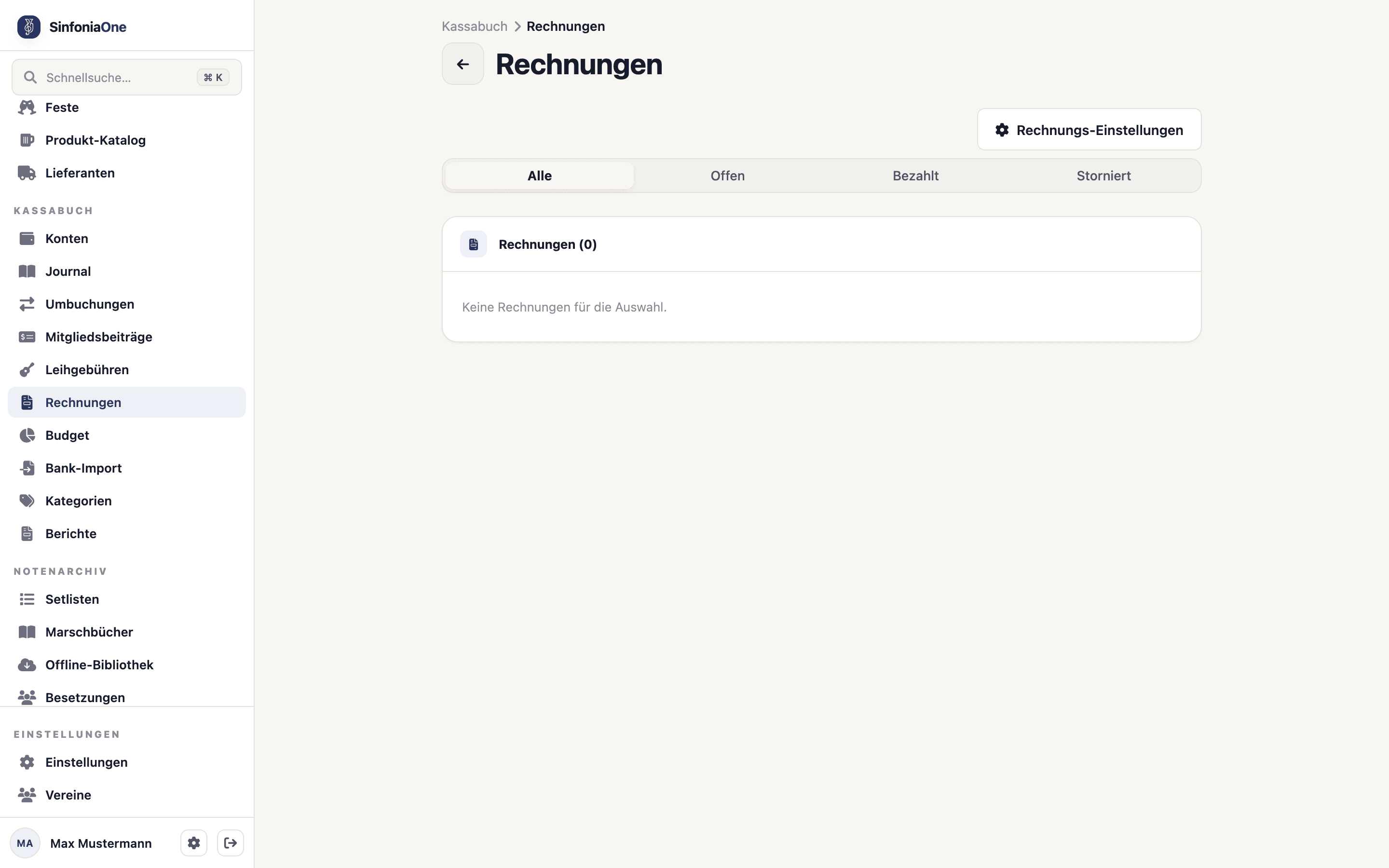
Stellt dein Verein jemandem eine Rechnung – etwa einem Förderer über seinen Beitrag –, machst du das im Kassabuch unter Rechnungen.
Rechnungen entstehen aus offenen Posten
Im Kassabuch gibt es kein freies Rechnungsformular. Eine Rechnung entsteht immer aus einem offenen Posten – aus einem oder mehreren Mitgliedsbeiträgen, typischerweise dem eines Förderers.
Eine Rechnung erstellen
Rechnung erzeugen
Wähle die gewünschten offenen Beiträge aus und tippe auf „Rechnung erstellen". Vereinskastl fasst sie zu einer Rechnung zusammen.
Empfänger prüfen
Der Empfänger wird aus den Rechnungsdaten des Förderers übernommen, lässt sich bei Bedarf aber anpassen – etwa wenn die Rechnung an die Eltern eines jugendlichen Mitglieds gehen soll. Über „Empfänger“ änderst du Name, Anschrift und UID nur für dieses eine Dokument; die Kartei bleibt unberührt.
Als PDF ausgeben
Die fertige Rechnung erzeugst du als PDF, das du ausdrucken oder per E-Mail versenden kannst.
Gestellte Rechnungen sind eingefroren
Empfängername, Anschrift und UID stehen als Abzug auf der Rechnung. Änderst du später die Rechnungsdaten des Förderers, bleiben bereits gestellte Rechnungen unverändert – ein Dokument, das schon draußen ist, darf sich nicht rückwirkend ändern.
Rechnungseinstellungen
Damit deine Rechnungen einheitlich und korrekt aussehen, hinterlegst du einmal die Rechnungseinstellungen. Sie gelten dann für alle Rechnungen:
- Nummernkreis – nach welchem Schema die Rechnungsnummern vergeben werden.
- IBAN – auf welches Konto der Betrag überwiesen werden soll.
- Zahlungsziel – bis wann gezahlt werden soll (zum Beispiel „14 Tage").
- Fußzeile – ein individueller Text am Ende der Rechnung.
- Steuerhinweis – ein Hinweis zur Umsatzsteuer, etwa der Vermerk, dass der Verein keine Umsatzsteuer ausweist.
Nur ein Steuerhinweis, keine USt-Buchführung
Die Umsatzsteuer erscheint ausschließlich als Hinweistext auf der Rechnung. Das Kassabuch führt keine eigene Umsatzsteuer-Verrechnung – für die reine Einnahmen-Ausgaben-Rechnung eines Vereins ist das der übliche Weg.
Mehrere Rechnungen auf einmal
Über „Auswählen“ markierst du mehrere Rechnungen und buchst sie gemeinsam als bezahlt, stornierst sie oder löschst sie. Siehe Mehrere auf einmal bearbeiten.